EC2 instance의 이미지 생성
Stop EC2 Instance인스턴스 중지
이제 실행 중인 인스턴스를 중지하겠습니다. 계속 진행하기 전에 실행 중인 애플리케이션을 모두 중지하고 데이터가 저장되어 있는지 확인하는 것이 좋습니다. 인스턴스를 중지하는 것은 컴퓨터/서버를 끄는 것과 같습니다.
이미지를 만들기 전에 인스턴스를 중지하는 것이 가장 좋지만 필수는 아닙니다. 그러나 이미지를 만드는 동안 인스턴스가 재부팅되므로 실행 중인 애플리케이션이 없는지 확인해야 합니다.
1.
복사하기 전에 디렉터리에 대한 권한을 설정해야 합니다.
sudo chmod -R 777 /mnt/volume1/
만일 기본분석(옵션) 단계를 수행하지 않았다면 아래 명령어에서 No such file or directory 에러 메세지가 나옵니다. 다음 단계를 진행해도 무방합니다.
cp -ax /tmp/fastq /tmp/outbreaks /mnt/volume1/
2.
AWS 콘솔에 로그인하고, AWS 관리 콘솔 검색창에 EC2를 입력합니다.
3.
EC2를 선택하여 EC2 Dashboard를 엽니다.
4.
왼쪽 탐색 창에서 Instances 를 클릭하여 실행 중, 중지 중, 종료된 모든 인스턴스를 확인합니다.
5.
인스턴스를 선택합니다.
EC2 인스턴스의 Instance State는 머신이 Running 중임을 보여줍니다.
6.
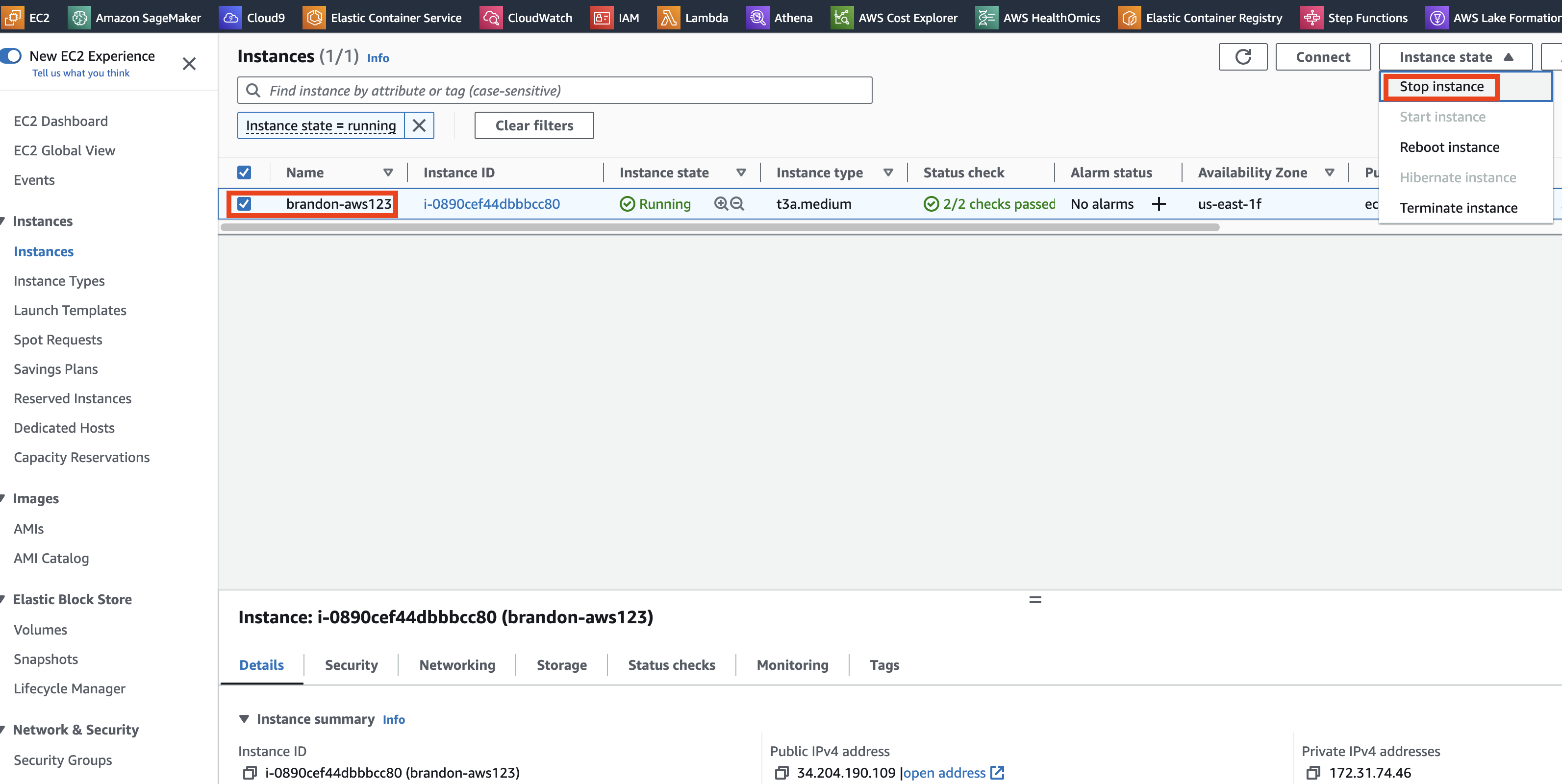
7.
대화 상자에서 Stop를 클릭하여 인스턴스 중지를 확인합니다.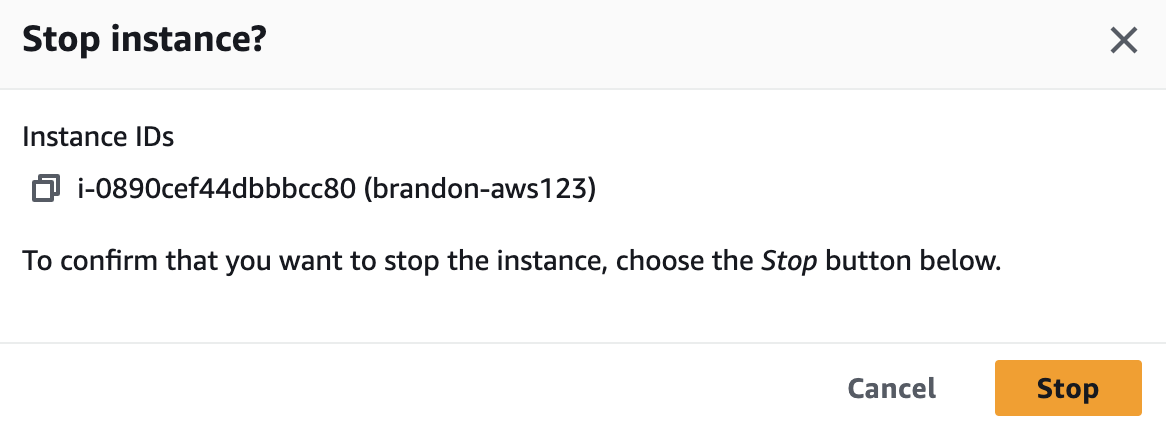
8.
이제 인스턴스가 중지를 시도하고 잠시 후 Instance State가 Stopped으로 변경됩니다. 창을 새로 고쳐야 할 수도 있습니다.Create
EC2 Image이미지 생성
이제 EC2 인스턴스의 이미지를 생성하겠습니다.
1.
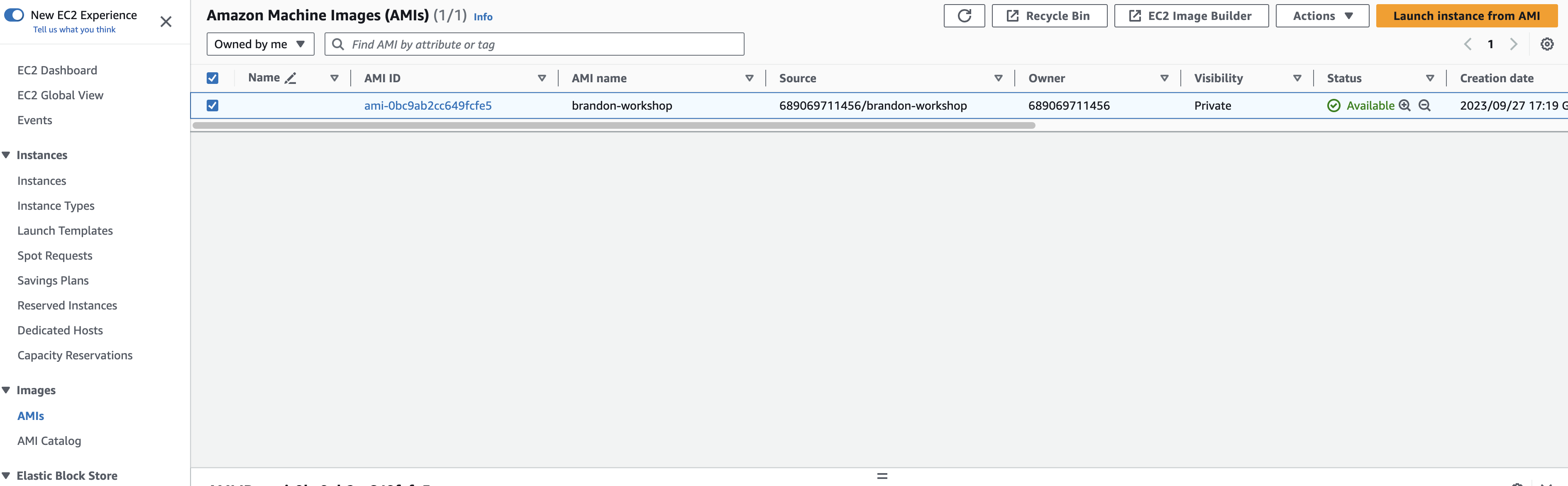
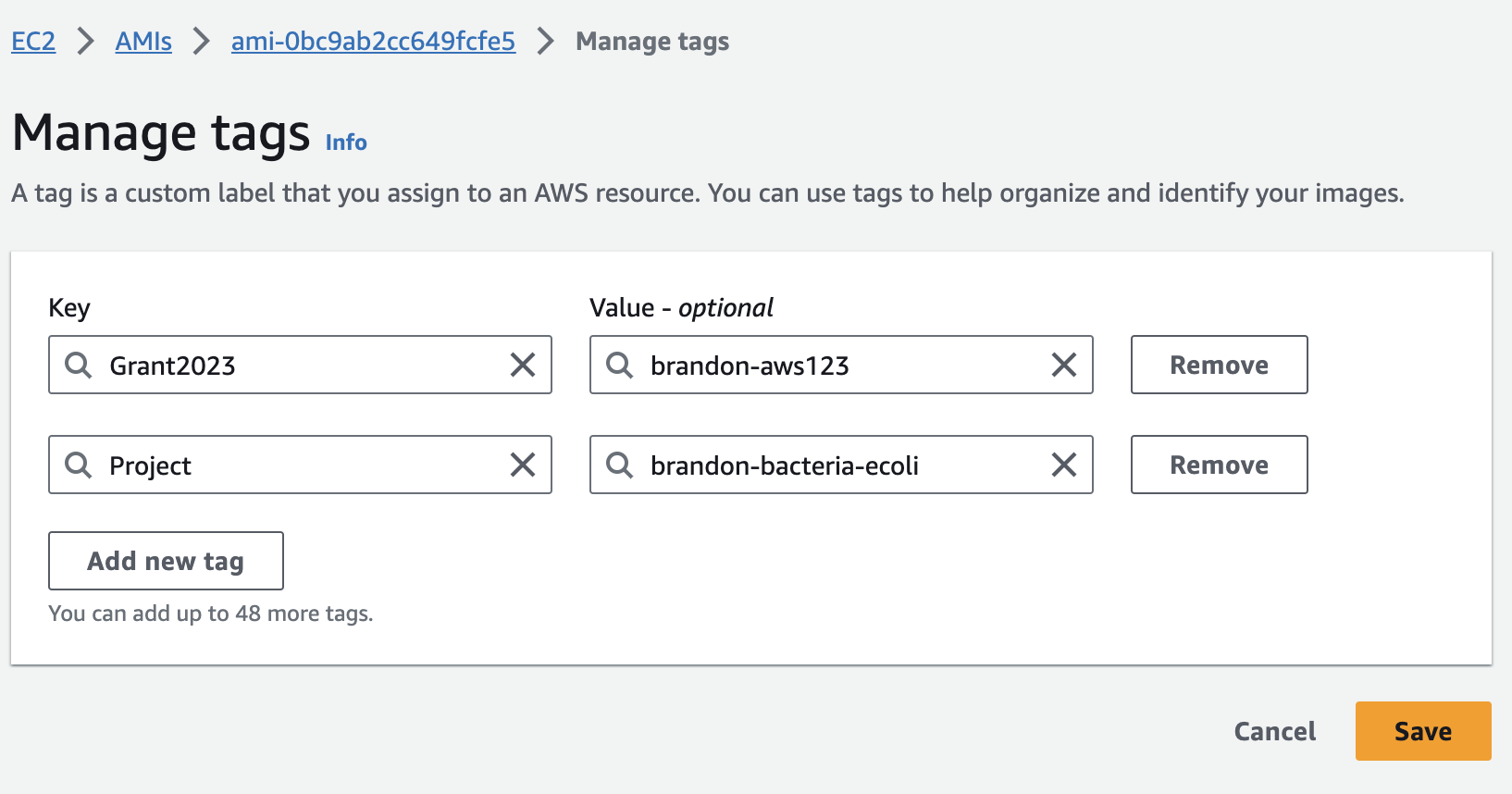
중지한 EC2 인스턴스를 선택하고, Actions 버튼을 클릭한 다음, Image를 클릭하고, Create Image을 클릭합니다.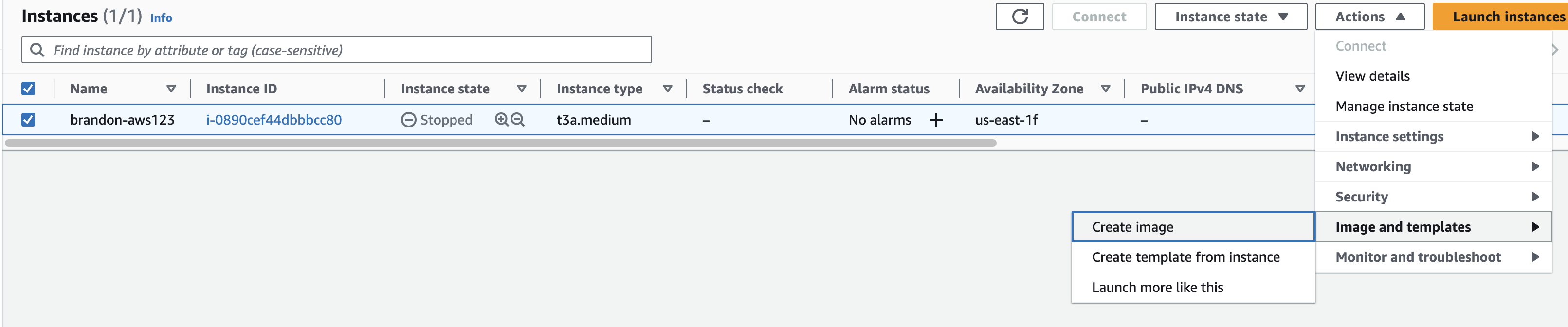
2.
이미지 생성 페이지에서 이미지 이름과 이미지 설명을 입력합니다. "x" 버튼을 클릭하여 EC2 인스턴스에 연결한 추가 EBS 볼륨을 제거해야 합니다(아래 이미지 처럼 1개만 남으면 됩니다). 이미지 생성을 클릭하여 이미지 생성 작업을 시작합니다.여기서 추가되어 있는 EBS 볼륨을 삭제하는 이유
기본 EBS에 필요한 연구용 Tool과 라이브러리가 설치될 것이고, 추가로 부착한 EBS에는 데이터만 저장되므로 이미지에 포함 시키지
않습니다.않습니다
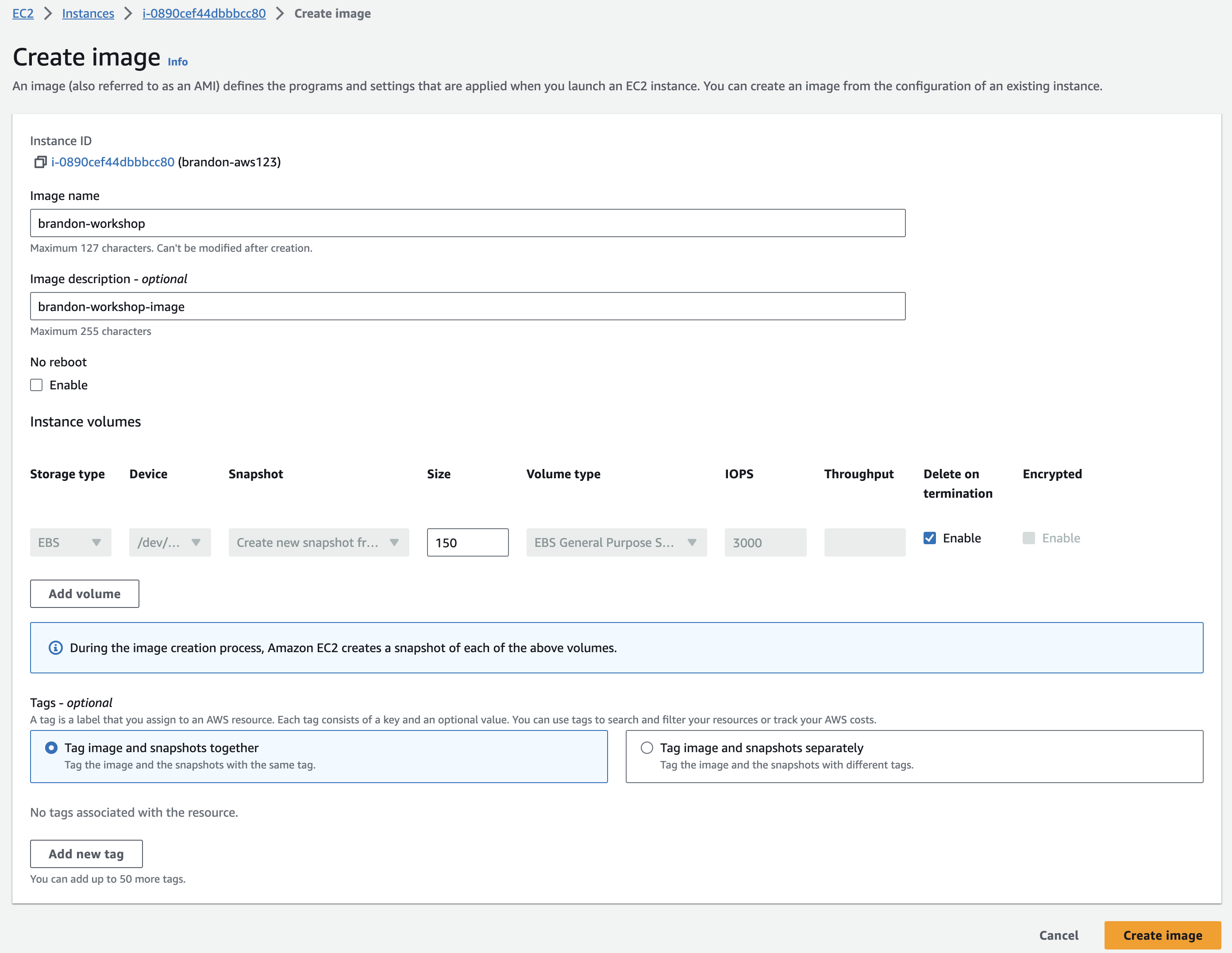
이미지 생성 작업이 백그라운드에서 시작되고 준비가 완료되면 EC2 대시보드 페이지 상단에 "성공적으로 생성됨 ..."이라는 메시지가 표시됩니다.
인스턴스를 중지하지 않고 계속 로그인한 상태였다면 인스턴스가 재부팅되고 ssh 세션이 종료되었을 것입니다. 다시 연결해야
합니다(합니다 (IP 주소확인)새로 확인 필요).
3.
새 AMI가 생성 중이거나 이미 생성되어 사용자가 지정한 이름으로 사용할 준비가 된 것을 확인할 수 있습니다.